
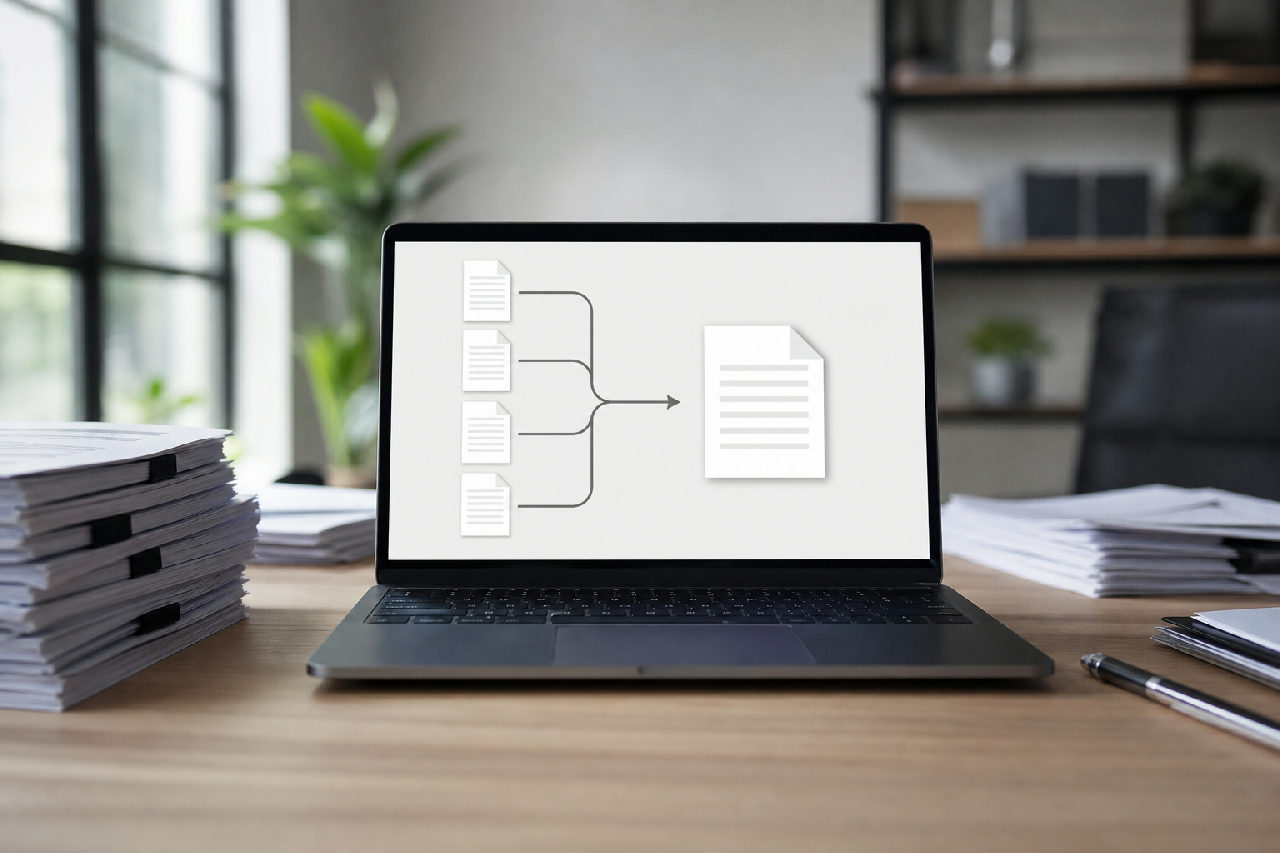
Quer juntar vários PDFs em um só arquivo? É simples: acesse uma ferramenta online gratuita, faça o upload dos arquivos na ordem que você quer, clique em juntar e baixe o PDF unificado. Pronto — sem instalar nada, sem criar conta, sem gastar um centavo. Se você tem dois minutos, você tem tempo suficiente pra fazer isso agora mesmo.
Por que alguém precisaria juntar PDFs?
Parece uma tarefa técnica, mas acontece no dia a dia de muita gente. Você tira foto de vários documentos e cada um vira um PDF separado. Ou baixa um contrato em partes e precisa enviar tudo num arquivo só. Ou ainda juntou uma proposta, um portfólio e um currículo e quer mandar num único anexo pro cliente — sem aquele vai e vem de "calma, vou mandar o próximo arquivo".
A necessidade de juntar PDF online grátis aparece pra estudantes que consolidam material de aula, profissionais que organizam relatórios, freelancers que montam propostas e até pra quem só quer arrumar a bagunça de arquivos acumulados. É um problema simples com solução simples — desde que você saiba onde encontrá-la.
O jeito mais fácil: usar a ferramenta do Utilzinho
Aqui no Utilzinho a gente criou exatamente isso: uma ferramenta para juntar PDF online, gratuita e que funciona direto no navegador — no computador ou no celular. Você não precisa instalar extensão, não precisa de conta e não tem limite de uso camuflado atrás de um botão "premium".
O processo é o seguinte:
- Acesse a ferramenta de juntar PDF do Utilzinho.
- Faça o upload dos arquivos PDF que você quer combinar. Você pode subir vários de uma vez.
- Ordene os arquivos arrastando pela interface — o que aparecer primeiro vai virar a primeira parte do PDF final.
- Clique em "Juntar PDF" e aguarde o processamento (costuma ser questão de segundos).
- Baixe o arquivo unificado direto pro seu dispositivo.
É isso. Não tem passo seis.
A ordem dos arquivos importa — e muito
Esse é o detalhe que a maioria das pessoas só descobre depois de baixar o PDF errado: a ordem em que você faz o upload define a ordem das páginas no arquivo final. Se você subir o "Anexo B" antes do "Contrato Principal", é assim que o PDF vai sair.
Na nossa ferramenta de juntar PDF online, você consegue reorganizar os arquivos antes de processar — arrasta pra cima ou pra baixo até ficar do jeito certo. É bem intuitivo, mas vale prestar atenção antes de clicar em juntar. Evita retrabalho.
Dica extra: renomeie seus arquivos antes de fazer o upload. Algo como "01_contrato", "02_anexo_a", "03_anexo_b" já ajuda a não se perder quando você tiver muitos PDFs na fila.
E se eu precisar fazer o caminho inverso?
Às vezes o problema é o oposto: você tem um PDF enorme e precisa separar em partes menores — mandar cada seção pra uma pessoa diferente, por exemplo, ou tirar só algumas páginas específicas. Pra isso, temos também a ferramenta de dividir PDF, que faz exatamente o contrário: pega um arquivo e separa as páginas que você escolher.
As duas ferramentas se complementam bem. Dividir pra extrair, juntar pra consolidar.
Tenho fotos, não PDFs — e agora?
Situação clássica: você fotografou vários documentos com o celular e quer transformar tudo num único PDF pra enviar. As fotos estão em JPG ou PNG, não em PDF. O caminho aqui é diferente: primeiro você converte as imagens num PDF e depois, se precisar combinar com outros arquivos, junta tudo.
Pra esse primeiro passo — transformar imagens em PDF — temos a ferramenta de imagem para PDF, que aceita várias fotos de uma vez e já gera um PDF único com todas elas na sequência que você definir. Se o objetivo final for esse, você nem precisa passar pelo "juntar PDF" depois.
Por que usar ferramenta online ao invés de instalar um programa?
Essa é uma pergunta justa. A resposta honesta: depende do quanto você usa. Se você junta PDFs toda semana no trabalho, um software dedicado pode fazer sentido. Mas pra maioria das pessoas, isso acontece de vez em quando — e instalar um programa pesado pra uma tarefa esporádica não faz o menor sentido.
Ferramenta online tem algumas vantagens claras nesse cenário:
- Sem instalação: funciona em qualquer dispositivo com navegador.
- Sem atualização: você sempre usa a versão mais recente sem fazer nada.
- Sem custo: pelo menos aqui no Utilzinho, é de graça mesmo.
- Sem cadastro: a gente não pede e-mail, senha ou cartão de crédito.
O ponto de atenção com qualquer ferramenta online — inclusive a nossa — é a privacidade dos arquivos. Se você for juntar PDFs com informações sensíveis (dados médicos, documentos bancários, contratos sigilosos), avalie se faz sentido usar uma solução local ou verifique a política de privacidade da ferramenta que você escolher.
Perguntas frequentes
- Preciso criar uma conta pra juntar PDF no Utilzinho?
- Não. A ferramenta é 100% gratuita e não exige cadastro. Você acessa, faz o upload, junta e baixa. Sem login, sem e-mail, sem nada.
- Tem limite de quantos PDFs posso juntar de uma vez?
- A ferramenta aceita múltiplos arquivos por upload. Para volumes muito grandes, recomendamos testar em lotes menores caso o arquivo final fique muito pesado — mas pra uso comum do dia a dia, funciona sem problema.
- Funciona no celular?
- Sim. A ferramenta roda no navegador do celular normalmente, seja Android ou iPhone. Você consegue selecionar os arquivos direto do armazenamento do celular ou de apps como Google Drive e iCloud.
- E se eu quiser juntar PDF com imagens, não com outros PDFs?
- Nesse caso, o caminho mais direto é usar a ferramenta de imagem para PDF pra converter as fotos primeiro, e depois usar o juntar PDF pra combinar com os outros arquivos que você já tem em PDF.
Conclusão: chega de mandar arquivo por arquivo
Juntar vários PDFs em um só arquivo é uma dessas tarefas que parece complicada mas leva menos de um minuto quando você tem a ferramenta certa. Aqui no Utilzinho a gente existe exatamente pra isso: tirar o atrito de tarefas cotidianas que a maioria das pessoas não sabe como resolver sem instalar programa ou pagar por software.
Se você chegou até aqui com PDFs separados pra combinar, não deixa pra depois: acesse agora a nossa ferramenta de juntar PDF online grátis e resolva isso em dois minutos. A gente fez ela pra ser simples mesmo — e você vai ver que é.