
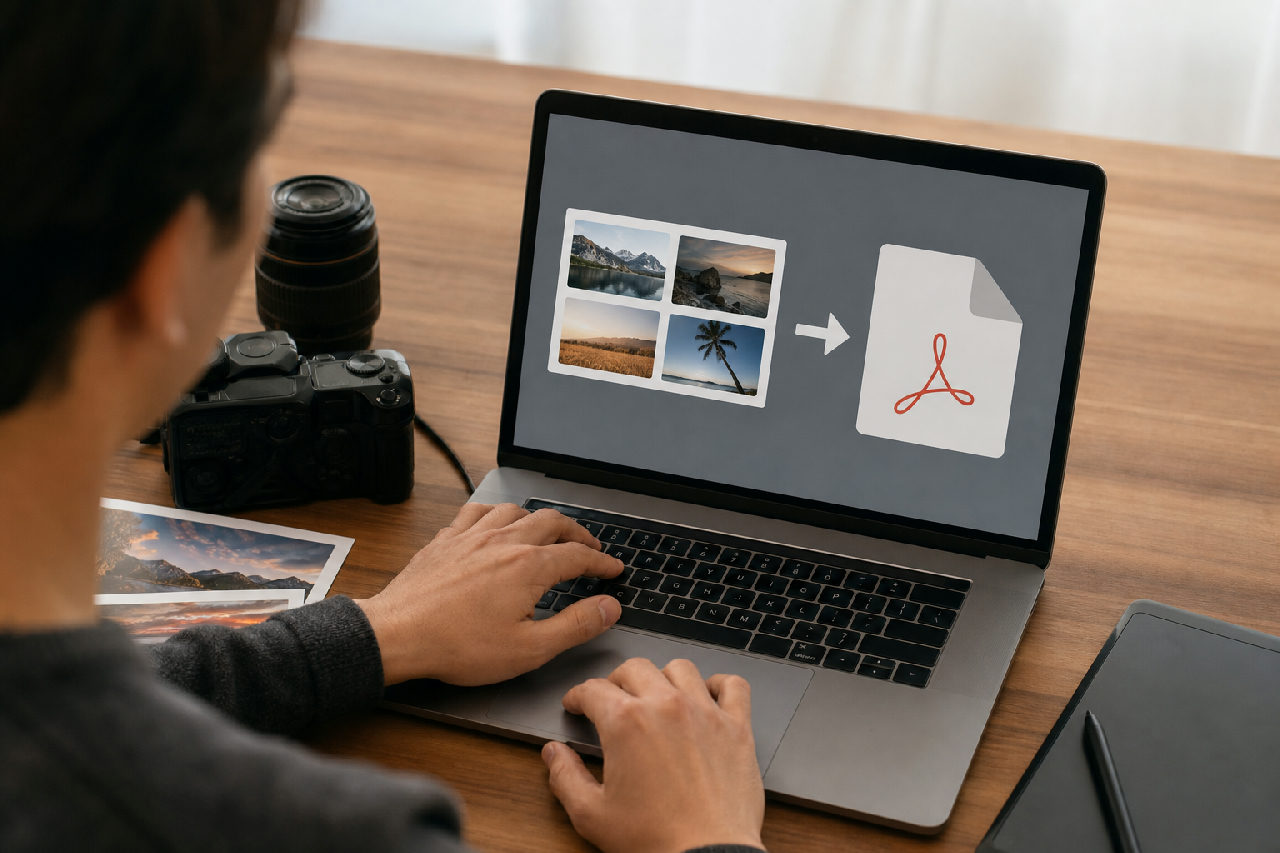
Dá pra transformar qualquer foto em PDF sem instalar app nenhum: basta acessar uma ferramenta online, enviar a imagem e baixar o arquivo pronto. O processo inteiro leva menos de um minuto, funciona direto no navegador do celular ou do computador, e é completamente gratuito. Se você caiu aqui porque precisa fazer isso agora, já pode ir direto pra nossa ferramenta de imagem para PDF — mas se quiser entender melhor o processo (e evitar algumas armadilhas comuns), continua lendo.
Por que tanta gente procura isso?
Parece uma tarefa simples, mas a realidade é que muita gente tropeça nela. O pedido chega de formas diferentes: o RH pede o documento em PDF, o formulário do banco só aceita esse formato, a escola quer a foto do comprovante convertida. E aí começa a busca desesperada por aplicativo, que pede cadastro, que pede permissão pra câmera, que cobra após três usos...
A boa notícia é que converter imagem em PDF online grátis é uma das tarefas em que a web já resolveu o problema faz tempo. Não precisa de app. Não precisa de conta. Não precisa de cartão de crédito. Precisava só de alguém que juntasse tudo num lugar sem complicação — e foi exatamente isso que a gente fez no Utilzinho.
Passo a passo: transformando foto em PDF em menos de 1 minuto
Veja como é simples usando a nossa ferramenta:
- Abra no navegador — no celular ou no PC, acesse utilzinho.com.br/imagem-para-pdf/. Não precisa de cadastro.
- Envie a imagem — clique em "Selecionar arquivo" e escolha a foto. Aceitamos JPG, PNG e WEBP. Se estiver no celular, pode tirar a foto na hora ou escolher da galeria.
- Adicione mais imagens se quiser — precisa juntar várias fotos num único PDF? Dá pra enviar múltiplos arquivos de uma vez e eles viram páginas sequenciais do mesmo documento.
- Clique em "Converter" — a ferramenta processa tudo no seu próprio dispositivo ou no servidor, e o download começa automaticamente.
- Pronto — você tem o arquivo PDF na pasta de downloads, com o nome da imagem original.
Sem propaganda no meio, sem "baixe nosso app pra continuar", sem marca d'água no resultado. Esse é o padrão que a gente considera o mínimo aceitável pra uma ferramenta ser realmente útil.
Quando faz sentido juntar várias imagens num único PDF
Essa é uma dúvida que aparece bastante: "preciso mandar três fotos — mando separado ou junto num arquivo só?" A resposta depende do contexto, mas em geral um único PDF é mais profissional e mais fácil de gerenciar. Alguns exemplos práticos:
- Documentos de RH — RG frente e verso, comprovante de residência e foto: tudo em um PDF fica organizado e ninguém perde nenhuma página.
- Orçamentos com fotos — prestadores de serviço que fotografam o problema antes de dar o orçamento podem mandar tudo num arquivo só.
- Comprovantes de pagamento — prints de Pix ou boleto viram PDF e ficam mais fáceis de arquivar e reenviar.
- Trabalhos escolares ou universitários — fotos de experimentos, anotações manuscritas ou mapas mentais convertidos em PDF com formatação limpa.
Em todos esses casos, nossa ferramenta de imagem para PDF resolve direto, sem rodeio.
E se a imagem estiver muito pesada?
Aqui mora um problema que pouca gente percebe: foto de celular moderno pode ter 5 MB, 8 MB ou mais. Quando você converte essa foto direto em PDF, o arquivo resultante carrega esse peso todo — e aí o e-mail não aceita o anexo, o sistema do RH rejeita, e você fica travado.
A solução é comprimir a imagem antes de converter. No Utilzinho você pode usar a ferramenta de comprimir imagem pra reduzir o tamanho do arquivo sem perder qualidade visível, e só depois converter pra PDF. Dois passos, mas resultado muito mais limpo.
Outra situação: a imagem está em WEBP (formato comum em prints de navegador) e o sistema não aceita esse formato. Nesse caso, você pode passar pela nossa ferramenta de converter imagem pra transformar em JPG ou PNG antes de virar PDF. A gente pensou nesses fluxos todos quando montou o site.
O que a ferramenta NÃO faz (e é importante saber)
Transparência é parte do nosso jeito de trabalhar, então vamos ser diretos sobre o que nossa ferramenta de imagem para PDF não faz:
- Não faz OCR — ou seja, o texto que aparece na sua foto não vira texto editável no PDF. A imagem é incorporada como imagem mesmo. Se você precisa de PDF com texto pesquisável (para documentos escaneados), isso requer ferramentas mais complexas de reconhecimento de caracteres.
- Não edita o PDF depois — a ferramenta converte, não edita. Se precisar separar páginas de um PDF existente, temos uma ferramenta de dividir PDF pra isso.
- Não faz ajuste de cores ou filtros — a foto vai pro PDF como está. Se precisar ajustar antes, faça isso no editor de fotos do seu celular primeiro.
Saber o que uma ferramenta não faz é tão útil quanto saber o que ela faz. Assim você não perde tempo tentando algo que não vai funcionar.
Vale usar app do celular pra isso?
Nossa opinião honesta: na maioria dos casos, não vale. Apps de conversão de imagem em PDF costumam pedir permissão pra acessar sua câmera, galeria e às vezes até contatos — tudo isso pra uma tarefa que deveria durar 30 segundos. Muitos são gratuitos só até certo ponto e depois cobram por funcionalidades básicas. E ficam ocupando espaço no celular pra sempre.
Converter imagem em PDF online grátis, direto no navegador, resolve o mesmo problema sem nenhum desses inconvenientes. A única vantagem real de um app seria o uso offline — se você não tem internet, aí faz sentido. Mas se tem conexão, a ferramenta web é mais prática em todos os outros aspectos.
Perguntas frequentes
- Funciona no celular Android e iPhone?
- Sim. A ferramenta roda direto no navegador (Chrome, Safari, Firefox — qualquer um), então funciona em qualquer celular com acesso à internet, sem precisar instalar nada.
- Posso converter mais de uma foto num único PDF?
- Pode, sim. Nossa ferramenta aceita múltiplas imagens e as organiza como páginas sequenciais num único arquivo PDF. É só selecionar todas as fotos de uma vez na hora de enviar.
- Minha foto fica armazenada nos servidores de vocês?
- Não guardamos suas imagens após a conversão. O arquivo é processado e o download é gerado; depois disso, os dados são descartados. Não fazemos banco de imagens dos usuários.
- O PDF gerado tem marca d'água ou limite de tamanho?
- Não tem marca d'água nenhuma — o arquivo sai limpo. Para limites de tamanho, recomendamos comprimir a imagem antes se ela for muito pesada, mas não cobramos pelo uso nem colocamos marca d'água no resultado.
Conclusão: simples assim
Transformar foto em PDF não precisa ser uma saga de downloads e cadastros. Com uma ferramenta online gratuita você resolve em segundos, no celular ou no computador, sem instalar nada e sem abrir mão de privacidade. No Utilzinho, foi exatamente isso que a gente quis construir: utilidade de verdade, sem firula.
Se você está pronto pra converter agora, é só clicar: acesse a ferramenta de imagem para PDF, envie sua foto e baixe o arquivo. Leva menos tempo do que você levou pra ler esse parágrafo.