
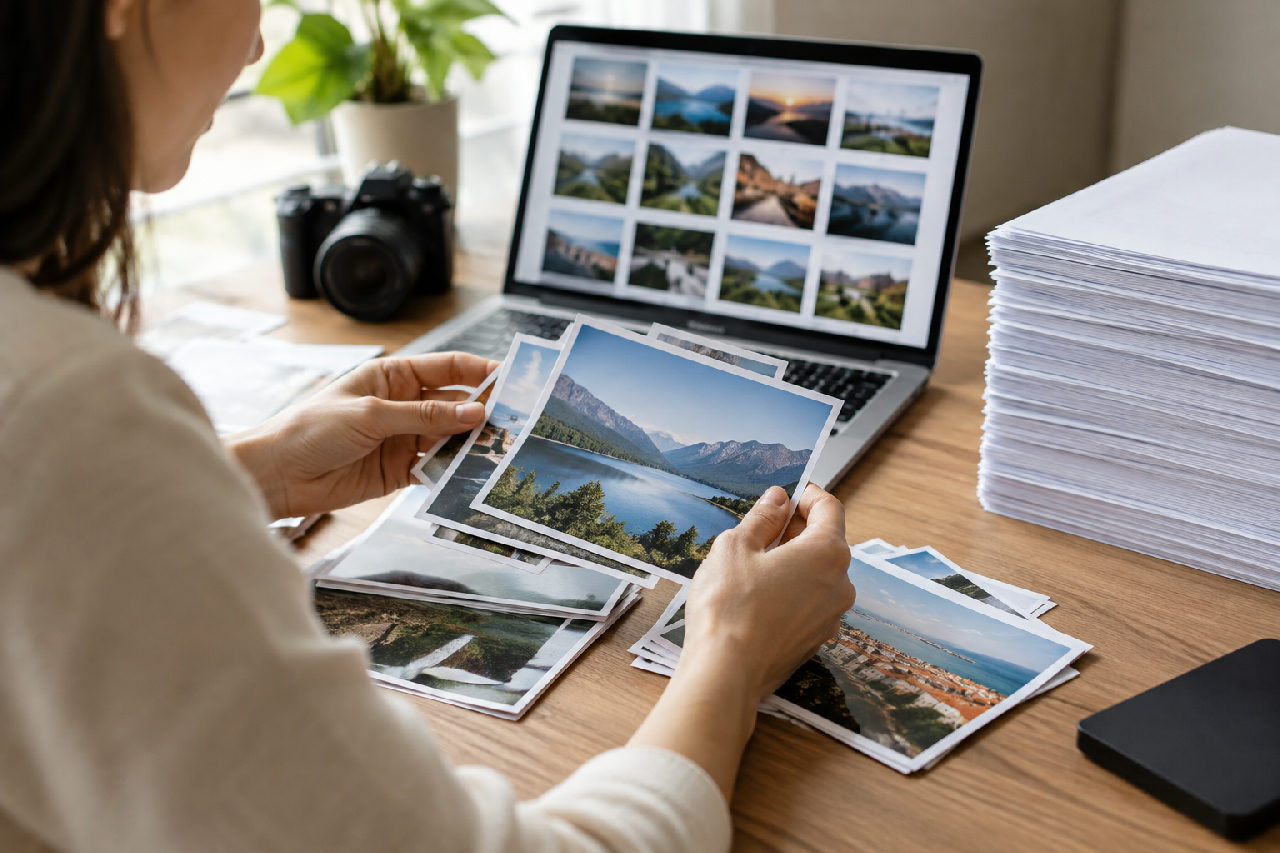
Para diminuir o tamanho do PDF, comece pelas fotos que entram nele: reduza a dimensão e comprima as imagens antes de montar o arquivo. Um PDF feito de fotos de celular pesa muito porque cada foto entra com a resolução e o peso originais. Se o PDF já existe, o comprimir PDF reduz o arquivo pronto, direto no navegador.
Uma observação logo de cara: o compressor de PDF resolve o arquivo pronto, mas, quando o PDF é feito de fotos, o peso nasce nelas. Cuidar das imagens antes de montar evita o problema desde a origem.
Por que o PDF de fotos do celular fica gigante
O PDF funciona como uma caixa. Quando você coloca uma foto dentro, a caixa leva a foto com a resolução e o peso que ela já tinha. Câmeras de celular geram imagens grandes, pensadas para ficar bonitas em tela cheia ou impressas. Para um comprovante, um documento ou um trabalho escolar, isso é exagero.
Resultado: dez fotos de documentos viram um arquivo que o e-mail recusa e o portal do órgão não aceita. Ou seja, o PDF pesado nasce nas fotos, não no formato PDF em si.
Como diminuir o tamanho do PDF antes de montá-lo
A rota de prevenção é simples e tem ordem:
- Redimensione as fotos. Se a imagem tem muito mais pixels do que a página precisa, dá para reduzir as dimensões na ferramenta de redimensionar imagem.
- Comprima as fotos. Use o comprimir imagem, que reduz o tamanho do arquivo sem perda de qualidade visível.
- Só então monte o PDF. Junte tudo no Imagem para PDF, que reúne uma ou várias imagens num único arquivo.
A ordem importa. Se você monta primeiro e tenta consertar depois, já está tratando o problema tarde demais. Tratar as imagens antes é o jeito mais direto de diminuir o tamanho do PDF.
E se o PDF já existe? Comprima ou separe só o que precisa
Com o arquivo pronto, o caminho direto é o comprimir PDF, que reduz o tamanho no próprio navegador, sem enviar o documento. E, se você só precisa de parte dele, o Dividir PDF separa páginas em arquivos independentes. Em vez de mandar 40 páginas quando o destinatário pediu 3, você envia só as 3. É menos peso e menos gente perdida no seu anexo.
Vale ser claro: dividir não comprime as páginas, só tira do caminho as que não precisam ir. Se as páginas necessárias continuam pesadas, passe o arquivo no comprimir PDF ou volte às fotos originais, trate e remonte.
Antes e depois: meça no seu próprio arquivo
Não vou inventar números aqui. O tamanho final depende das suas fotos, do celular e da escolha de dimensões. Por isso, o método de conferir é este:
| Etapa | O que anotar |
|---|---|
| Fotos originais | Peso de cada foto e do PDF montado com elas |
| Fotos tratadas | Peso de cada foto depois de redimensionar e comprimir |
| PDF refeito | Peso do novo PDF montado com as fotos tratadas |
Preencha essa tabelinha uma vez e você vai ver, no seu caso, onde o peso estava escondido. É quase um exercício de detetive, só que sem lupa e sem chapéu.
Por que tratar as imagens aqui
As ferramentas do Utilzinho são grátis, sem cadastro nem login, sem marca d'água no resultado e sem limite de uso. Elas rodam no seu navegador, então seus arquivos não sobem para servidor nenhum. Para quem lida com fotos de documentos, essa privacidade pesa mais do que qualquer megabyte.
Perguntas frequentes
- O que fazer quando o PDF é muito grande?
- Passe o arquivo no comprimir PDF, que reduz o tamanho do PDF pronto. Se ele foi feito com fotos, tratar as imagens antes (redimensionar e comprimir) e montar de novo também ajuda. Se só parte do conteúdo importa, separe as páginas necessárias.
- Como diminuir um arquivo no celular?
- As ferramentas rodam no navegador, então dá para abrir o comprimir PDF pelo próprio celular, ou o compressor de imagem para tratar as fotos antes de montar o PDF.
- O Utilzinho comprime PDF direto?
- Sim. O comprimir PDF reduz o tamanho do arquivo no navegador, sem enviar o documento. Para PDF feito de fotos, tratar as imagens antes também ajuda.
- Dividir PDF diminui o tamanho?
- Diminui o tamanho do que você envia, porque o arquivo novo tem menos páginas. Mas não reduz o peso de cada página.
Resumo e próximo passo
Quem quer saber como diminuir tamanho do PDF costuma procurar um botão no final do processo, e ele existe: o comprimir PDF reduz o arquivo pronto, de graça, no navegador e sem marca d'água. Para o próximo PDF de fotos, vale começar antes: trate as imagens no comprimir imagem, monte o arquivo e confira o resultado.