
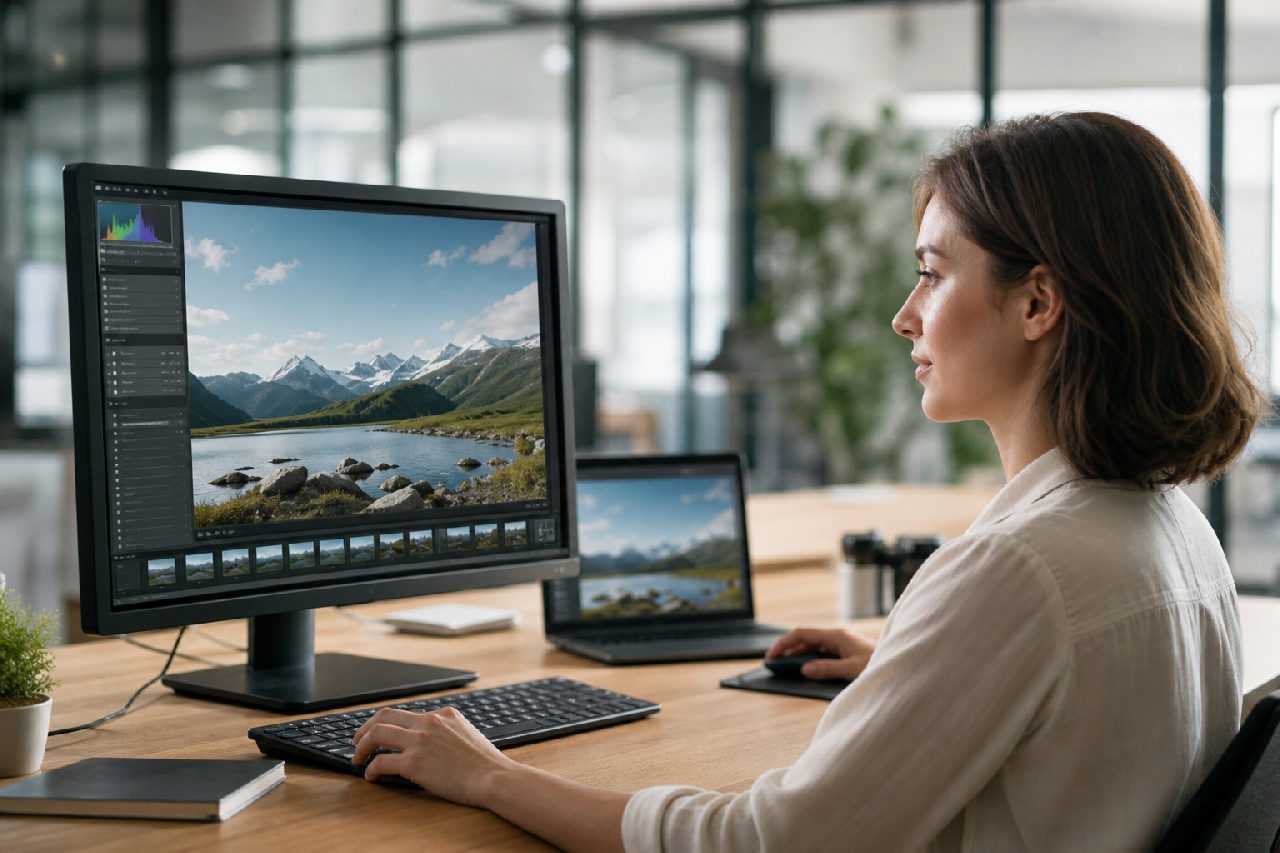
Dá para comprimir imagem sem perder qualidade visível — e na maioria dos casos, você nem vai notar diferença nenhuma no resultado final. O truque está em entender que "qualidade" e "peso do arquivo" não são a mesma coisa: uma imagem pode ocupar muito menos espaço no disco e continuar bonita na tela. Aqui no Utilzinho a gente faz exatamente isso pela ferramenta de comprimir imagem, de graça, sem você precisar instalar nada.
Por que o tamanho do arquivo importa tanto?
Pense nas últimas vezes que você tentou enviar uma foto pelo WhatsApp e o app comprimiu sozinho — ou quando um site demorou pra carregar porque as imagens eram pesadas demais. Arquivo grande significa mais tempo de carregamento, mais dados de internet consumidos e, dependendo do contexto, um e-mail que simplesmente não passa.
Para quem tem loja em marketplace, site próprio ou perfil profissional nas redes, imagem pesada pode custar caro em velocidade de página — e velocidade de página afeta diretamente sua posição no Google, segundo a própria documentação de diretrizes do buscador. Reduzir o tamanho do arquivo sem sacrificar o visual é uma das tarefas mais cotidianas de quem trabalha com conteúdo digital.
O que acontece quando você comprime uma imagem?
Existem dois tipos principais de compressão: com perda (lossy) e sem perda (lossless). Na compressão com perda, o algoritmo descarta dados que o olho humano dificilmente percebe — pequenas variações de cor em áreas de fundo uniforme, por exemplo. Na sem perda, o arquivo é reorganizado de forma mais eficiente sem jogar nada fora.
Na prática, a compressão com perda em níveis moderados é invisível para quem olha a imagem numa tela comum. É por isso que dá para comprimir imagem sem perder qualidade visível com tranquilidade na maioria dos usos do dia a dia: redes sociais, sites, documentos, apresentações.
O problema aparece quando alguém exagera no nível de compressão — aí surgem aqueles borrados e quadradinhos feios que todo mundo já viu em foto de JPEG muito espremida. A chave é calibrar o equilíbrio certo.
Quando a compressão realmente prejudica?
Sendo honestos aqui: existem situações em que comprimir demais faz mal. Impressão gráfica em alta resolução, fotos para portfólio profissional de fotógrafo, imagens médicas — nesses casos, preservar cada detalhe importa de verdade. Se o destino final é a tela de um celular ou de um computador, porém, uma compressão bem feita passa completamente despercebida.
Outro ponto importante: cada vez que você salva um JPEG sobre ele mesmo, a qualidade vai caindo um pouquinho. Por isso, guarde sempre o arquivo original e trabalhe sobre ele — nunca recomprima uma imagem já comprimida várias vezes.
Como comprimir imagem sem perder qualidade visível na prática
O fluxo é mais simples do que parece:
- Escolha o arquivo certo. JPG é o formato ideal para fotos; PNG faz mais sentido para imagens com transparência ou texto. Se quiser explorar outras opções, nossa ferramenta de converter imagem transforma entre JPG, PNG e WEBP em segundos.
- Use uma ferramenta que deixe você controlar o nível de compressão. Ferramentas que simplesmente aplicam uma compressão genérica podem ser agressivas demais.
- Compare antes e depois. Olhe a imagem resultante com atenção antes de sair usando. Se ficou estranha, reduza a compressão.
- Verifique o tamanho final. Uma boa compressão costuma reduzir o arquivo em uma proporção considerável mantendo o visual praticamente idêntico.
No compressor de imagem do Utilzinho, você faz tudo isso direto no navegador, sem criar conta, sem pagar nada e sem que sua foto saia do seu dispositivo pra algum servidor misterioso. Simples assim.
Formatos: qual comprime melhor?
JPG ainda é o campeão para fotos no geral — comprime muito bem e é compatível com tudo. PNG é ótimo para logotipos e imagens com fundo transparente, mas tende a gerar arquivos maiores. WEBP é o formato mais moderno e geralmente entrega arquivos menores com qualidade equivalente, mas nem todo sistema ainda aceita ele.
Nossa dica geral: use JPG para foto, PNG quando precisar de transparência, e WEBP se o destino for um site moderno. E se quiser mudar de um para outro, já sabe onde fazer isso.
Erros comuns que estragam a imagem (e como evitar)
- Comprimir uma imagem já pequena: se o original é 200 KB, provavelmente não tem muito o que comprimir — forçar compressão vai só piorar a qualidade.
- Usar JPEG para captura de tela com texto: texto em JPEG fica borrado. PNG é muito melhor pra isso.
- Redimensionar e comprimir ao mesmo tempo sem planejar: às vezes o que pesa é a dimensão (ex: foto de 4000px de largura numa página que exibe 800px). Reduzir as dimensões antes de comprimir pode ser mais eficaz. A ferramenta de redimensionar imagem resolve essa etapa.
- Esquecer de guardar o original: sempre, sempre guarde o arquivo original antes de qualquer alteração.
Perguntas frequentes
- Comprimir imagem realmente não muda a qualidade visual?
- Depende do nível de compressão. Em níveis moderados — que são os mais usados para web e redes sociais —, a diferença é imperceptível para o olho humano numa tela. O problema só aparece quando se exagera na compressão ou quando se recomprime o mesmo arquivo muitas vezes.
- Qual é o melhor formato para comprimir sem perder qualidade?
- Para fotos, JPG com compressão moderada é uma escolha sólida. WEBP entrega resultados ainda melhores em tamanho, mas depende de onde a imagem vai ser usada. Para imagens com texto ou transparência, PNG sem perda é o mais indicado.
- Preciso instalar algum programa para comprimir imagem?
- Não. Ferramentas online como a do Utilzinho funcionam direto no navegador, sem instalação, sem cadastro e sem custo. É só entrar, fazer o upload e baixar o resultado.
- Posso comprimir várias imagens de uma vez?
- Isso depende da ferramenta. No Utilzinho, o processo é rápido e direto — se tiver muitas imagens, vale verificar as opções disponíveis na ferramenta na hora de usar.
Conclusão: menos peso, mesma beleza
Comprimir imagem sem perder qualidade visível não é mágica — é técnica bem aplicada. Com o formato certo, o nível de compressão adequado e uma ferramenta confiável, você reduz o peso dos seus arquivos sem sacrificar nada que o olho vê. Páginas que carregam mais rápido, e-mails que passam de primeira, posts que sobem sem drama.
Aqui no Utilzinho, a gente construiu o compressor de imagem exatamente pra isso: resolver esse problema de forma rápida, gratuita e sem complicação. É só acessar, jogar sua imagem lá e pronto. Sem cadastro, sem pegadinha, sem custo.